Der Gutschein wurde gespeichert und im Warenkorb hinterlegt. Dort können Sie den Gutschein prüfen und mit Ihrer Bestellung einlösen.
Ihre Zustimmung zur Wiedergabe dieses Inhalts
Um externe Multimedia-Inhalte (z.B. Videos, Karten) ansehen zu können, benötigen wir Ihre einmalige Zustimmung. Bitte beachten Sie dabei unsere
Datenschutzbestimmungen.
Neben Maus und Tastatur ist das Gamepad der wohl beste Freund aller Computer- und Konsolen-Zocker. Doch die Markenwelt der PC Game-Controller ist groß, daher ist es nicht immer einfach, ein Modell zu finden, das sich perfekt Ihren Bedürfnissen anpasst. Der klärt Sie über die Technik auf und erleichtert Ihnen die Entscheidung.
Es entstand mit den ersten Spielekonsolen und hatte lange Zeit am Rechner nichts verloren: das Gamepad. Heute spielen Nutzer jedoch manche PC-Games häufiger mit einem Controller statt mit Maus und Tastatur. Hierfür gibt es verschiedene Gründe wie etwa die Handlichkeit oder die bessere Eignung der Controller für einige Spiele-Genres. Doch Gamepad ist nicht gleich Gamepad. Mittlerweile existieren die unterschiedlichsten Modelle, die sich in Ausstattung, Zusatzfunktionen oder Ergonomie voneinander abheben. Möchten Sie sich also einen Game-Controller für den PC zulegen, gilt es einiges zu beachten. Der EURONICS-Ratgeber stellt Ihnen die wichtigsten Kriterien vor und beantwortet die wichtigsten Fragen rund um Gamepads.
Bei einem Game-Controller, ob für PC oder Konsole, handelt es sich um ein kompaktes Eingabegerät mit mindestens einer Steuereinheit sowie diversen Funktions- und Aktionstasten. Es ist auch als Gamepad oder als Joypad bekannt und leitet sich im Prinzip vom noch älteren Joystick ab.
Das Prinzip dahinter ist recht simpel, unterscheidet sich jedoch maßgeblich von der Bedienung von Maus und Tastatur, welche beim Zocken am PC üblich ist. Der Spieler hält das Gamepad mit beiden Händen, und es ist so konzipiert, dass die Finger alle Elemente problemlos erreichen können. Dies ist auch heute noch der Fall, obwohl die Geräte über die Jahre hinweg weitaus komplexer geworden sind. Somit ist eine unglaubliche Vielzahl an Eingaben und Befehlen möglich und dennoch bequem umzusetzen, während der Großteil dieser Aufgaben beim Gaming mit Maus-Tastatur-Kombi allein der linken Hand zufällt – insofern keine Gaming-Maus zum Einsatz kommt.
Wofür benötigt man einen PC Game-Controller?
Die Spielewelt ist vielfältig, und jedes Genre stellt unterschiedliche Herausforderungen an den Nutzer und dessen Eingaben. Grundsätzlich ermöglicht eine Tastatur durch ihre Flexibilität auch Eingaben von hoher Komplexität, allerdings ist sie nicht immer das optimale Bedienelement. Denn ihre Tasten sind zum Schreiben optimal angeordnet, nicht zum Spielen. Diverse Spiele für den Computer sind mit Controller nicht nur besser zu meistern, das handliche Gerät erhöht in vielen Fällen ebenfalls den Spielspaß.
Sind hohe Eingabepräzision und eine schnelle Reaktion gefragt, ist ein PC Game-Controller einfach besser geeignet als eine Maus-Tastatur-Kombination. Dies betrifft zum Beispiel Sportspiele wie das allseits bekannte FIFA. Mit einem Analog-Stick werden Pässe deutlich genauer, auf unvorhergesehene Spielsituationen reagiert der Spieler schneller. Kampfspiele wie Street Fighter oder Mortal Kombat erfordern ebenfalls rasante, gleichermaßen koordinierte Eingaben, um den Gegner mit verschiedenen Combos auszuknocken. Hier brilliert das Gamepad durch die kompakte Anordnung seiner Tasten, die Buttons für normale und Spezialangriffe, Abwehren und Kontern sind sowohl schnell als auch bequem zu erreichen. Viele Third-Person-RPGs oder Actiontitel lassen sich mit einem Gamepad ebenfalls entweder leichter spielen oder aber intensiver erleben. Und nicht zuletzt Rennsimulationen gewinnen durch die Nutzung eines Controllers deutlich an Dynamik – obwohl hier in den meisten Fällen ein Lenkrad noch bessere Kontrolle ermöglicht.
Ein Gamepad ist eben kein Alleskönner und in diversen Genres den herkömmlichen Eingabegeräten eines Rechners unterlegen. Hier wären vorrangig Egoshooter zu nennen, denn mit einem Analog-Stick schneller und gleichzeitig präziser zu zielen als mit einer Maus, ist nahezu unmöglich. Dies macht sich besonders im kompetitiven Online-Spiel bemerkbar. Aus ähnlichen Gründen leidet auch der Spielspaß bei Strategiespielen und Aufbausimulationen: Auch einen Cursor bewegen Sie immer deutlich bequemer mit der Maus als mit einem Gamepad.
Welche Bedienelemente besitzt ein PC Game-Controller?
Von Generation zu Generation unterlagen Gamepads einem stetigen Wandel, bei dem sowohl Design, Anordnung und Anzahl der Bedienelemente sich immer wieder veränderten. Heutzutage hat sich jedoch eine bestimmte Form durchgesetzt, sowohl bei den aktuellen Konsolen, als auch beim PC. So bauen nicht nur Microsoft, Sony oder Nintendo mittlerweile nach demselben Muster, sondern auch die Hersteller von Rechner-Zubehör, wie zum Beispiel Thrustmaster", Logitech, SPEEDLINK, Hama oder Trust, um nur einige zu nennen.
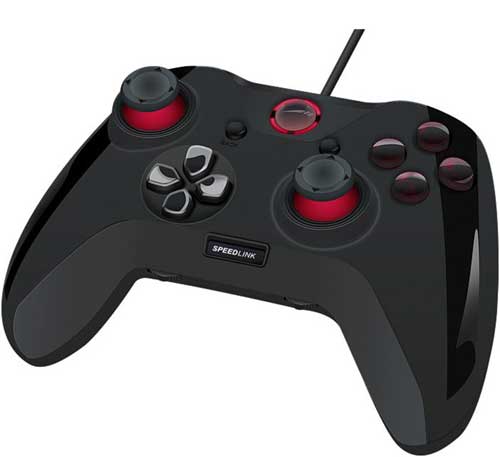
PC Gamepad mit zwei analogen Sticks, einem Steuerkreuz, vier Knöpfen und zwei Schultertasten
Moderne PC Game-Controller besitzen zwei Analog-Sticks, in der Regel oben links und unten rechts. Der linke steuert hierbei für gewöhnlich die Bewegung, während der rechte für das Verändern der Kamera, in der Ego-Perspektive für die Blickrichtung oder das Fadenkreuz verantwortlich ist. Oben rechts befinden sich vier Aktionstasten (meist als A, B, X und Y bezeichnet), die bei den meisten Spielen die Hauptaufgaben übernehmen. In der Mitte finden sich mindestens zwei, manchmal drei Funktionsbuttons, mit denen sich zum Beispiel das Game pausieren und das Menü aufrufen beziehungsweise schließen lässt. Unten rechts ist das Steuerkreuz (D-Pad), manchmal auch in Tastenform, welches mit seiner Vierwegsteuerung je nach Spiel diverse Befehle ausführt. Bei einigen Modellen ist die Position des Steuerkreuzes und des linken Analog-Stick auch vertauscht. Zum Schluss gibt es noch bis zu vier Schultertasten, die sich an der Oberseite des Controllers befinden. Die oberen „Bumper“ dienen oftmals dazu, sich durch verschiedene Menüs und Inventare zu schalten, während die daruntergelegenen „Trigger“ die Aktionstasten ergänzen und manchmal sogar ersetzen. In Rennspielen dienen sie etwa zum Beschleunigen und Bremsen, bei Shootern zum Abfeuern der Waffe oder zum Aktivieren vom Visier oder den Zoomstufen eines Zielfernrohrs.
Welche Zusatzfunktionen bietet ein PC Game-Controller?
Neben ihrer eigentlichen Funktion als Eingabegerät können PC Game-Controller noch vieles mehr leisten. Einige Aspekte, wie zum Beispiel die Beleuchtung, sind nur rein ästhetischer Natur, andere können sich jedoch auch auf das Spielgefühl auswirken:
Vibration: Eines der wohl bekanntesten Features von Gamepads ist die Vibrations- oder „Rumble“-Funktion. Sie tritt etwa in Aktion, wenn Sie mit Ihrem virtuellen Rennwagen mit etwas kollidieren oder Ihre Spielfigur einen Schlag, Schuss oder sonstigen Treffer abbekommt. Das haptische Feedback macht das Gaming-Erlebnis noch einmal weitaus intensiver. Doch die Vibration kann auch enorm hilfreich sein. So warnt sie in einigen Spielen vor einer anstehenden Gefahr und erhöht die Chance, schnell genug auf diese zu reagieren. In manchen Fällen funktioniert die unterschiedliche Vibrationsstärke auch als Radar, um zum Beispiel Schätze zu orten und zu bergen.
Headset-Anschluss: Einige PC Game-Controller bieten die Möglichkeit, einen Kopfhörer oder ein Headset mit Mikrofon direkt anzuschließen. Hierdurch erhöht sich gerade bei Geräten mit Funkverbindung die Bewegungsfreiheit und vermeidet störenden Kabelsalat.
Aufsätze für Sticks und D-Pads: Hierdurch lassen sich die Länge der Control-Sticks sowie die Auflagefläche der Steuerelemente präziser auf Ihre Bedürfnisse anpassen.
Triggersperre: Beim Pro-Gaming geht es oftmals um Millisekunden, die über Sieg oder Niederlage entscheiden. Lange Abzugswege sind gerade bei Shootern von Nachteil, denn drückt der Gegner schneller ab, ist der Zweikampf praktisch schon entschieden. Einige Gamepads haben daher eine sogenannte Triggersperre, zwei kleine Hebel an der Rückseite, mit denen sich der Abzugsweg mechanisch anpassen und verkürzen lässt. Ihre Eingaben lösen dann schneller aus.
Tasten-Mapping: Die modernsten und technisch ausgefeiltesten Controller lassen sich über montierbare und individuell belegbare Zusatztasten in ihrer Komplexität noch steigern. Die optionalen Buttons sind meist an der Rückseite des Gamepads angebracht und ermöglichen es, die Funktionen anderer Tasten an sie auszulagern oder gänzlich neue Befehle auszuführen. Sie konfigurieren sie entweder über eine ergänzende Software oder App oder aber direkt in den Spieloptionen.
PC Game-Controller: mit oder ohne Kabel?
Die meisten PC Game-Controller sind über USB an den Rechner angeschlossen. Diese Ports sind heutzutage Standard und mehrfach vorhanden, sodass sich eine Vielzahl an Eingabegeräten und externen Speichermedien zeitgleich verwenden lassen. Des Weiteren gewährleistet ein direkter Anschluss die Eingabestabilität, eventuelle Latenzen durch eine schwache oder gestörte Funkverbindung gibt es nicht. Außerdem sind USB-Gamepads in der Regel sofort betriebsbereit, Sie müssen sie nicht erst über den Gerätemanager oder zusätzliche Software koppeln. Nicht zuletzt versorgt der Rechner das Gerät mit Strom, das Laden von Akkus entfällt.
Schnurloses PC-Gamepad
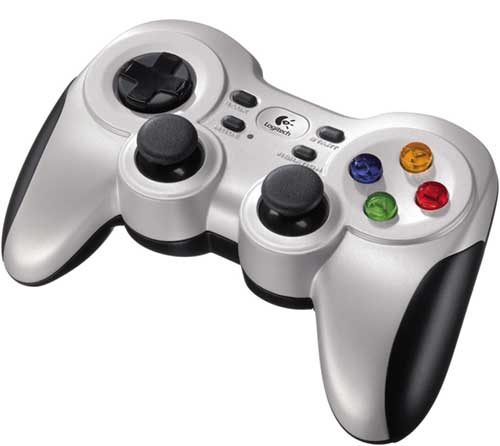
Wireless PC-Controller bieten jedoch ebenfalls einige Vorteile. Sie können sich freier bewegen, den Abstand zu Monitor oder Fernseher besser anpassen, und ärgerliches Kabelgewirr entsteht ebenfalls nicht. Hinzu kommt, dass Sie problemlos mehrere Gamepads mit Ihrem Rechner verbinden können, so dass beim gemeinsamen Zocken mit Freunden nicht schnell ein Engpass an USB-Anschlüssen aufkommt. Kabellose Gamepads sind entweder über Bluetooth an den PC gekoppelt oder bedienen sich eines eigenen, im Lieferumfang enthaltenen Empfängers, der in einem USB-Port steckt.
Sind die Game-Controller anderer Konsolen PC-kompatibel?
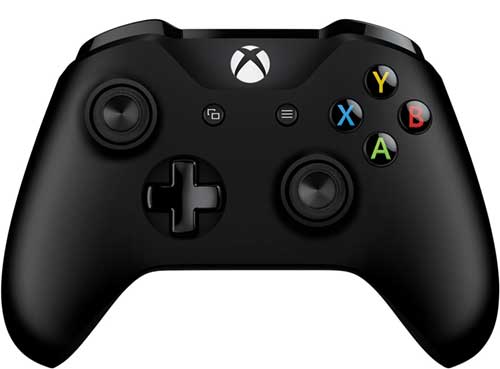
Besitzen Sie eine moderne Spielekonsole, können Sie auch deren Gamepads am Computer nutzen. Hierbei müssen Sie jedoch einiges beachten, und das Einrichten der Controller für den PC ist in einigen Fällen recht kompliziert. Am einfachsten lassen sich XBox-Gamepads mit dem Rechner verbinden, da sowohl Windows als auch die Konsole von Microsoft stammen und dieselben Schnittstellen unterstützen. Schließen Sie einen XBox 360- oder XBox One-Controller per USB an Ihren PC an, erkennt er ihn für gewöhnlich automatisch, und das Pad ist betriebsbereit. Bei älteren Windows-Versionen müssen Sie sich gegebenenfalls zusätzliche Treiber von der Microsoft-Internetseite herunterladen. Windows 10 und XBox One-Gamepad lassen sich auch über Bluetooth miteinander verbinden.
XBox-One Controller
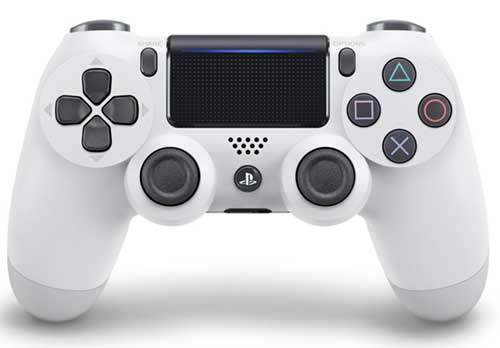
Playstation-Controller können Sie ebenfalls über USB-Kabel oder Bluetooth an Ihren PC anschließen. In letzterem Fall müssen Sie das Gamepad erst in den Pairing-Modus versetzen. Dies geschieht durch das Drücken des Playstation- und des Share-Buttons, bis es blinkt. Ungeachtet der Verbindungsmethode ist jedoch noch ein weiterer Schritt vonnöten, damit eine fehlerfreie Nutzung möglich ist. Windows bedient sich als Schnittstelle des sogenannten „XInputs“, die XBox tut dies ebenfalls. Sony hingegen unterstützt die Technologie nicht. Folglich müssen Sie Ihrem System über eine zusätzliche Software wie beispielsweise „DS4Windows“ vorspielen, dass eine XInput-Verbindung besteht. Erst dann lässt sich das PS-Gamepad konfigurieren und verwenden.
PlayStation4 Controller
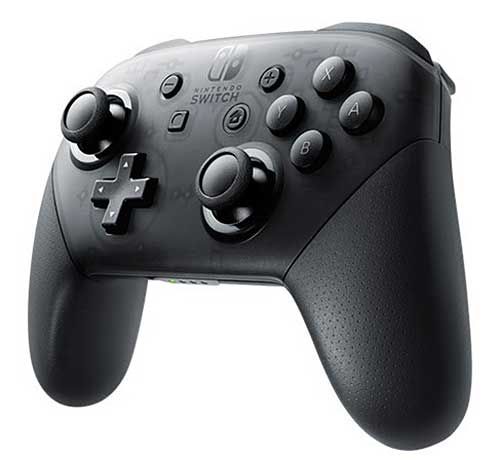
Besitzen Sie eine Nintendo Switch, können Sie deren Pro-Controller oder die Joy-Cons ebenfalls als PC Game-Controller nutzen. Ersterer besitzt noch einen USB-Anschluss für eine Verbindung per Kabel, letztere müssen Sie über Bluetooth koppeln. Beide Controller-Varianten besitzen dafür einen speziellen Pairing-Knopf zwischen den Schultertasten, über den sie der Computer und dessen Geräte-Menüs erfassen können. Allerdings nutzt die Switch ebenfalls eine andere Schnittstelle als XInput, nämlich „DirectInput“. Diese bedient auch die PC-Spieleplattform Steam, so dass die Nintendo-Gamepads hier problemlos funktionieren sollten. Andere Hoster und deren Games erkennen die Eingabegeräte jedoch womöglich nicht.
Nintendo Switch-Controller
So finden Sie den richtigen PC Game-Controller
PC Game-Controller bieten in der Regel zwar die gleiche Grundausstattung, unterscheiden sich aber dennoch in vielerlei Hinsicht. Achten Sie vor allem auf die Anordnung der Bedienelemente: So haben einige Gamer beide Analog-Sticks lieber auf versetzter Höhe, wie es bei vielen Controllern der Fall ist, andere kommen jedoch mit nebeneinanderliegenden Joysticks besser zurecht.
Entscheidend sind auch die Form, die Maße und die Ergonomie. Ein Gamepad darf nicht zu schwer sein, muss gut in der Hand liegen und alle Bedienelemente müssen bequem erreichbar sein. Ansonsten wird das Spielen schnell ermüdend. Die Griffhörner sollten sich optimal in die Handinnenflächen schmiegen, bestenfalls gummiert sein und je nach Größe Ihrer Hände nicht zu weit auseinanderliegen. Der Wechsel zwischen Control-Sticks und Aktionstasten beziehungsweise dem Steuerkreuz ist für den größtmöglichen Spielkomfort allein aus dem Daumengelenk zu bewerkstelligen. Und auch das Betätigen der Bumper und Trigger mit den Zeigefingern sollte sich angenehm anfühlen und kein übermäßiges Beugen oder Strecken erfordern. Probieren Sie am besten einige Modelle direkt beim EURONICS-Fachhändler aus, bevor Sie eine Kaufentscheidung treffen.
Für mehr Bewegungsfreiheit, weniger Kabelgewirr oder wenn Sie zum Beispiel bequem vom Sofa aus zocken möchten, setzen Sie am besten auf ein kabelloses Modell. Legen Sie hohen Wert auf ein realistischeres Spielgefühl mit haptischem Feedback, sehen Sie sich nach PC Game-Controllern mit Vibrationsfunktion um. Nutzen Sie regelmäßig Kopfhörer oder spielen Sie online mit anderen zusammen, ist ein zusätzlicher Headset-Anschluss ein Muss. Auch wenn Sie Ihre Gaming-Momente streamen oder für Videoportale aufzeichnen, ist eine direkte Verbindung der Audiogeräte zum Controller praktisch. Echte Hardcore-Gamer, die bereit sind, sich ein Top-Modell zuzulegen, sollten auch auf Tasten-Mapping und Triggersperre achten.
Sind Sie sich unschlüssig, was für ein PC Game-Controller Ihren Bedürfnissen und Anforderungen am ehesten entspricht, helfen wir von EURONICS gerne weiter. Lassen Sie sich unverbindlich am Telefon oder in einer unserer Filialen beraten und wir finden für Sie das optimale Gerät für ein perfektes Gaming-Erlebnis.
Häufig gestellte Fragen
Wieso funktioniert mein PC Game-Controller nicht?
Im einfachsten Fall besteht einfach nur ein Problem mit der Verbindung, sollten beim Gebrauch eines PC Game-Controllers Probleme auftreten. Überprüfen Sie das Kabel und vergewissern Sie sich, dass es auch fest mit dem Rechner sowie mit dem Gamepad selbst verbunden ist. Bei einer Drahtlosverbindung müssen beide Geräte auch wirklich eingeschaltet und miteinander gekoppelt sein. Manchmal reicht hier bereits ein Neustart aus, damit der PC den Controller wieder erkennt. Auch eine Aktualisierung der Treiber kann helfen, sofern das Gamepad dies nicht automatisch durchführt. Bringen all diese Methoden keinen Erfolg, kann es möglich sein, dass das Gerät beschädigt ist. Erschütterungen und verschüttete Flüssigkeiten stellen hier die größten Gefahrenquellen dar. In diesem Fall kann nur noch der Fachmann helfen.
Wie richte ich meinen PC Game-Controller ein?
Ist das Gamepad erkannt, kann es für gewöhnlich sofort verwendet werden. Die Einrichtung erfolgt in der Regel direkt im Spiel über die Optionen, wo Sie einfach das gewünschte Eingabegerät auswählen beziehungsweise von Maus und Tastatur zum Controller wechseln. Oftmals ist dann bereits eine Tastenbelegung vorgegeben, diese können Sie jedoch zumeist anpassen. Haben Sie dennoch Probleme mit Ihrem PC Game-Controller, müssen Sie ihn vielleicht vorher noch korrekt kalibrieren. Hierfür gehen Sie in den Einstellungen Ihres Computers auf „Geräte und Drucker“ und klicken anschließend mit der rechten Maustaste auf das Gamepad-Icon. Wählen Sie dann im Pop-Up-Menü „Einstellungen“. Nun öffnet sich ein Assistent, in dem Sie alle notwendigen Konfigurationen vornehmen können.
Sind alle Betriebssysteme mit PC Game-Controllern kompatibel?
Ein Großteil der USB-Gamepads auf dem Markt sind für alle Betriebssysteme geeignet und funktionieren auf Windows-PCs, iMacs, Tablets und den meisten anderen Endgeräten. Jedoch existieren auch Modelle, die speziell auf Microsoft- oder Apple-Produkte zugeschnitten sind oder aber für die Nutzung auf anderen Plattformen oder älteren Software-Versionen zusätzliche Treiber benötigen. Informieren Sie sich am besten vor dem Kauf eines PC Game-Controllers, ob dieser auch problemlos auf Ihrem System zum Einsatz kommen kann.
Was ist Dual-Input-Technologie?
Damit ein Controller auf einem bestimmten System funktioniert, müssen beide mit derselben Schnittstelle arbeiten. Der seit vielen Jahren gängige Standard ist die XInput-Technologie von Microsoft für Windows und XBox. Zweithäufigst kommt DirectInput zum Einsatz, die Schnittstelle von DirectX, mit dem noch Retrospiele, jedoch auch die aktuelle Nintendo-Konsole Switch arbeitet. PC Game-Controller, die über Dual-Input-Technologie verfügen, sind in der Lage, beide Schnittstellen zu nutzen. Der Wechsel zwischen XInput und DirectInput erfolgt über einen zusätzlichen Knopf oder Schiebeschalter.
Die beliebtesten Hersteller von PC Game-Controllern

 Trust GXT 542 Muta Gamepad schwarz